在我們做應用系統的時候,往往都會涉及圖表的展示,綜合的圖表展示能夠給客戶帶來視覺的享受和數據直觀體驗,同時也是增強客戶認同感的舉措之一。基於圖表的處理,我們一般往往都是利用對應第三方的圖表組件,然後在這個基礎上為它的數據模型提供符合要求的圖表數據即可,VUE+Element 前端應用也不例外,我們這裏使用了基於vue-echarts組件模塊來處理各種圖表vue-echarts是對echarts圖表組件的封裝。
1、圖表組件的安裝使用
首先使用npm 安裝vue-echarts組件。
git地址:https://github.com/ecomfe/vue-echarts
NPM安裝命令
npm install echarts vue-echarts
然後在對應模塊頁面裏面引入對應的組件對象,如下代碼所示。
<script>
import ECharts from 'vue-echarts' // 主圖表對象
import 'echarts/lib/chart/line' // 曲線圖表
import 'echarts/lib/chart/bar' // 柱狀圖
import 'echarts/lib/chart/pie' // 餅狀圖
import 'echarts/lib/component/tooltip' // 提示信息
接着在Vue組件裏面對象中加入對象即可。
export default {
  components: {
    'v-chart': ECharts
  },
如果是全局註冊使用,那麼可以在main.js裏面進行加載
// 註冊組件后即可使用
Vue.component('v-chart', VueECharts)
我們來看看圖表展示的效果圖
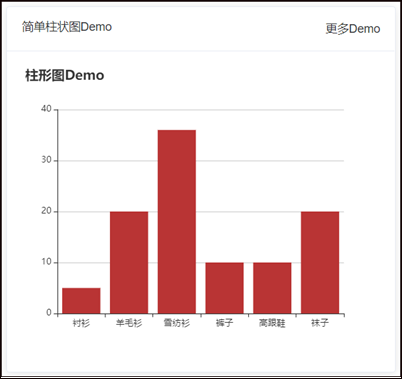
柱狀圖效果
餅狀圖
曲線圖
其他類型,極坐標和散點圖形
或者曲線和柱狀圖組合的圖形
更多的案例可以參考官網的展示介紹:https://echarts.apache.org/examples/zh/index.html
2、各種圖表的展示處理
對於我們需要的各種常規的柱狀圖、餅狀圖、折線圖(曲線圖)等,我下來介紹幾個案例代碼,其他的一般我們根據官方案例提供的data數據模型,構造對應的數據即可生成,就不再一一贅述。
另外,我們也可以參考Vue-echarts封裝的處理demo:https://github.com/ecomfe/vue-echarts/tree/master/src/demo
對於柱狀圖,效果如下
在Vue模塊頁面的Template 裏面,我們定義界面代碼如下即可。
<v-chart
  ref="simplebar"
  :options="simplebar"
  autoresize
/>
然後在data裏面為它準備好數據即可,如下代碼所示。
 data() {
    return {
      simplebar: {
        title: { text: '柱形圖Demo' },
        tooltip: {},
        xAxis: {
          data: ['襯衫', '羊毛衫', '雪紡衫', '褲子', '高跟鞋', '襪子']
        },
        yAxis: {},
        series: [{
          name: '銷量',
          type: 'bar',
          data: [5, 20, 36, 10, 10, 20]
        }]
      }
    }
  }
當然我們也可以把這些構造對應數據的邏輯放在單獨的JS文件裏面,然後導入即可。
例如對於餅圖,它的界面效果如下所示。
它的vue視圖下,Template裏面的代碼如下所示。
<v-chart
  ref="pie"
  :options="pie"
  autoresize />
一般對於圖表的數據,由於處理代碼可能不少,建議是獨立放在一個JS文件裏面,然後我們通過import導入即可使用。
然後在data裏面引入對應的對象即可,如下所示。
<script>
import ECharts from 'vue-echarts' // 主圖表對象
import 'echarts/lib/chart/line' // 曲線圖表
import 'echarts/lib/chart/bar' // 柱狀圖
import 'echarts/lib/chart/pie' // 餅狀圖
import 'echarts/lib/component/tooltip' // 提示信息

// 導入報表數據
import getBar from './chartdata/bar' import pie from './chartdata/pie'
import scatter from './chartdata/scatter'
import lineChart from './chartdata/lineChart'
import incomePay from './chartdata/incomePay'

export default {
  components: {
    'v-chart': ECharts
  },
   return {
      pie,
      scatter,,
      lineChart,
      incomePay,
      simplebar: {
        title: { text: '柱形圖Demo' },
        tooltip: {},
        xAxis: {
          data: ['襯衫', '羊毛衫', '雪紡衫', '褲子', '高跟鞋', '襪子']
        },
        yAxis: {},
        series: [{
          name: '銷量',
          type: 'bar',
          data: [5, 20, 36, 10, 10, 20]
        }]
      }
    }
  },
其中pie.js裏面放置的是處理餅圖數據的邏輯,如下代碼所示。
export default {
  title: {
    text: '餅圖程序調用高亮示例',
    x: 'center'
  },
  tooltip: {
    trigger: 'item',
    formatter: '{a} <br/>{b} : {c} ({d}%)'
  },
  legend: {
    orient: 'vertical',
    left: 'left',
    data: ['直接訪問', '郵件營銷', '聯盟廣告', '視頻廣告', '搜索引擎']
  },
  series: [
    {
      name: '訪問來源',
      type: 'pie',
      radius: '55%',
      center: ['50%', '60%'],
      data: [
        { value: 335, name: '直接訪問' },
        { value: 310, name: '郵件營銷' },
        { value: 234, name: '聯盟廣告' },
        { value: 135, name: '視頻廣告' },
        { value: 1548, name: '搜索引擎' }
      ],
      itemStyle: {
        emphasis: {
          shadowBlur: 10,
          shadowOffsetX: 0,
          shadowColor: 'rgba(0, 0, 0, 0.5)'
        }
      }
    }
  ]
}
在界面處理的時候,值得注意的時候,有時候Vue頁面處理正常,但是圖表就是沒有出來,可能是因為高度或者寬度為0的原因,需要對對應的樣式進行處理設置,以便能夠正常显示出來。
如下是我 對圖表的設置的樣式處理,使得圖表在一個卡片的位置能夠显示正常。
<style scoped>
  .echarts { width: 100%; height: 400px;}

  .el-row {
    margin-bottom: 20px;
  }
  .el-col {
    border-radius: 4px;
    margin-bottom: 20px;
  }
</style>
最後幾個界面組合一起的效果如下所示。
以上就是基於vue-echarts處理各種圖表展示,其中常規的引入組件很容易的,主要就是需要根據對應的圖表案例,參考數據組成的規則,從而根據我們實際情況構建對應的數據,賦值給對應的模型變量即可。
列出以下前面幾篇隨筆的連接,供參考:
循序漸進VUE+Element 前端應用開發(1)— 開發環境的準備工作
循序漸進VUE+Element 前端應用開發(2)— Vuex中的API、Store和View的使用
循序漸進VUE+Element 前端應用開發(3)— 動態菜單和路由的關聯處理
循序漸進VUE+Element 前端應用開發(4)— 獲取後端數據及產品信息頁面的處理
循序漸進VUE+Element 前端應用開發(5)— 表格列表頁面的查詢,列表展示和字段轉義處理
循序漸進VUE+Element 前端應用開發(6)— 常規Element 界面組件的使用
循序漸進VUE+Element 前端應用開發(7)— 介紹一些常規的JS處理函數
循序漸進VUE+Element 前端應用開發(8)— 樹列表組件的使用
循序漸進VUE+Element 前端應用開發(9)— 界面語言國際化的處理
本站聲明:網站內容來源於博客園,如有侵權,請聯繫我們,我們將及時處理
【其他文章推薦】
※廣告預算用在刀口上,台北網頁設計公司幫您達到更多曝光效益
※別再煩惱如何寫文案,掌握八大原則!
※教你寫出一流的銷售文案?
※超省錢租車方案
※廣告預算用在刀口上,台北網頁設計公司幫您達到更多曝光效益
※產品缺大量曝光嗎?你需要的是一流包裝設計!